
Инструкция по подключению
После успешной оплаты бот пришлет файл EURVPN-ВАШ_ID-НОМЕР_КОНФИГУРАЦИИ.conf,
скачайте его на свое устройство
Один файл конфигурации позволяет подключить одно устройство. Для добавления нового устройства нажмите в боте кнопку "Добавить устройство"
0. Установите приложение AmneziaVPN
Ссылки на скачивание:
- Android - https://github.com/amnezia-vpn/amnezia-client/releases/download/4.8.19.0/AmneziaVPN_4.8.19.0_android9+_x86_64.apk
- Apple IOS - https://apps.apple.com/us/app/amneziavpn/id1600529900
(Необходимо сменить регион в настройках аккаунта AppStore на любой кроме России) - Windows - https://github.com/amnezia-vpn/amnezia-client/releases/download/4.8.19.0/AmneziaVPN_4.8.19.0_x64.exe
- MacOS - https://github.com/amnezia-vpn/amnezia-client/releases/download/4.8.19.0/AmneziaVPN_4.8.19.0_macos.pkg
- Linux - https://github.com/amnezia-vpn/amnezia-client/releases/download/4.8.19.0/AmneziaVPN_4.8.19.0_linux_x64.tar
1. Откройте приложение AmneziaVPN
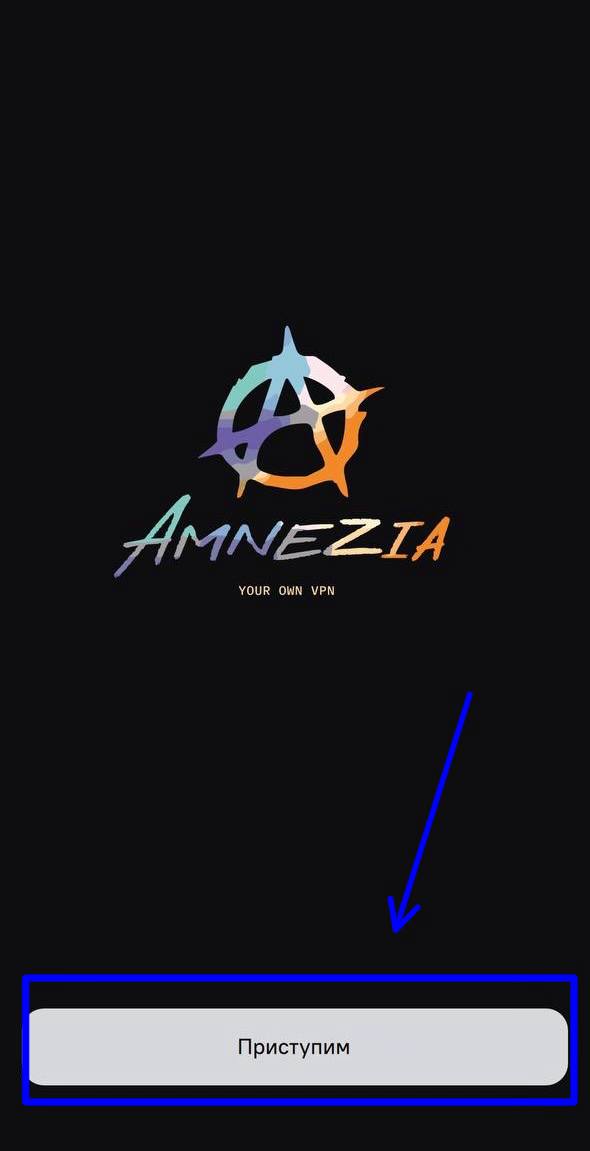
После запуска приложения нажмите кнопку «Приступим».
2. Выберите способ подключения
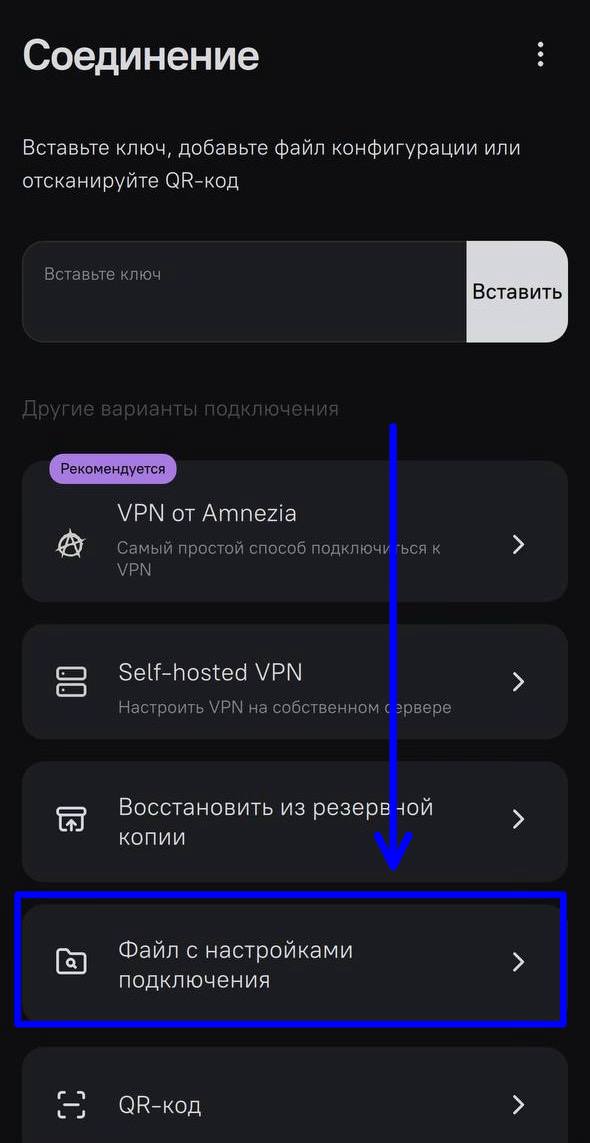
На экране «Соединение» пролистайте список вариантов подключения вниз и нажмите: «Файл с настройками подключения»
3. Выберите файл конфигурации
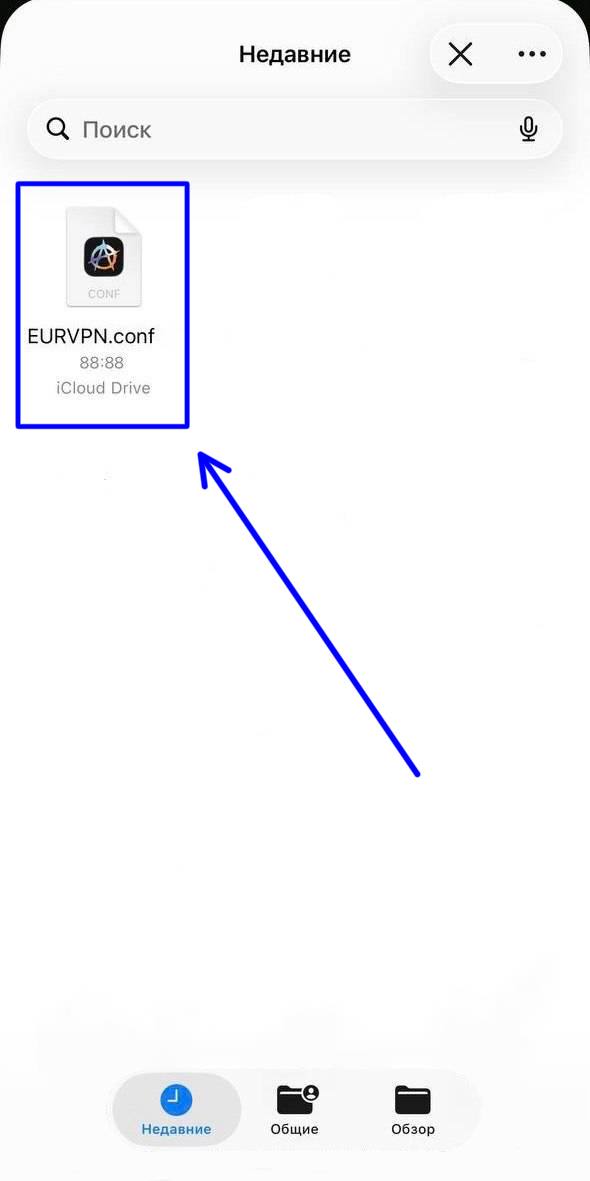
Откроется файловый менеджер телефона.
Найдите и выберите файл: EURVPN-ВАШ_ID-НОМЕР_КОНФИГУРАЦИИ.conf
Обычно он находится в разделе «Недавние» или в папке, куда вы его сохранили.
4. Подтвердите подключение
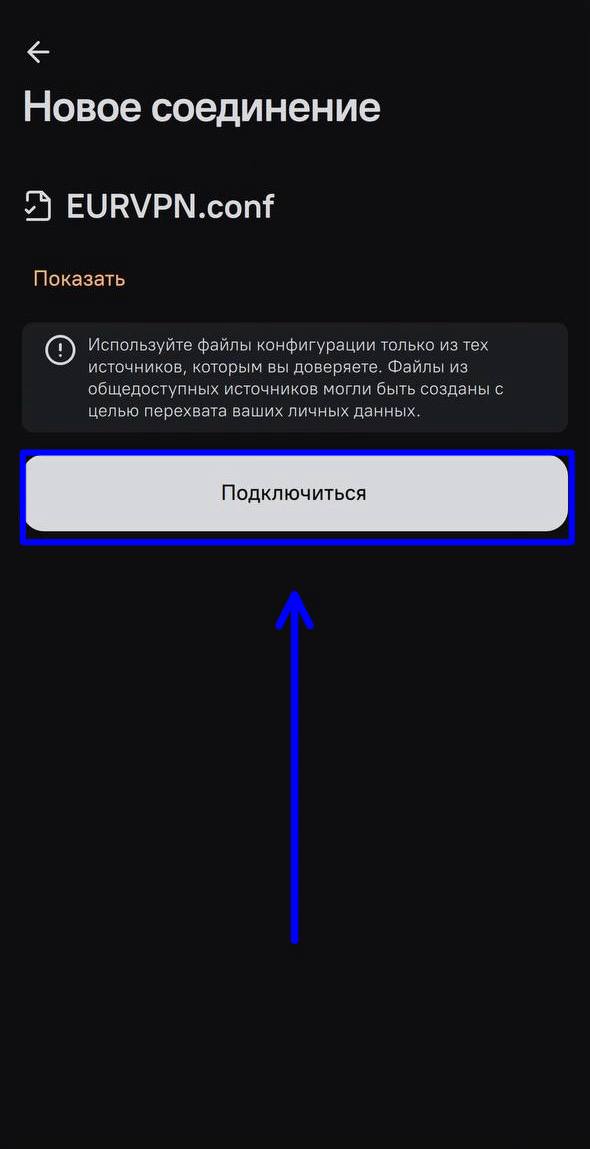
После выбора файла появится экран «Новое соединение».
Нажмите кнопку: «Подключиться»
5. Включите VPN
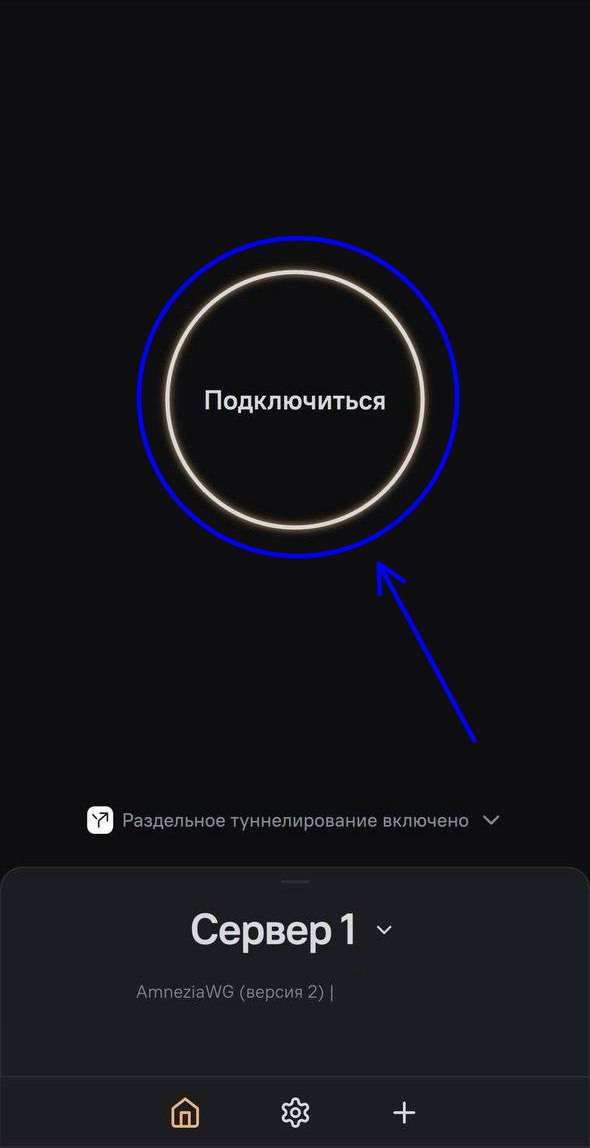
На главном экране приложения нажмите большую круглую кнопку: «Подключиться»
После этого VPN начнёт подключение к серверу.
Важно
При возникновении системного запроса на добавление VPN-конфигурации, нажмите «Разрешить» или «ОК».